どうもこんにちはTDC LABです。
今や写真や動画を撮りたい時スマホ一台ですぐ撮れるよね!
でもなんか物足りない、ストレージも足りない。バッテリーも足りない。そんな時ってない?
その問題を一気に解決出来るのが、
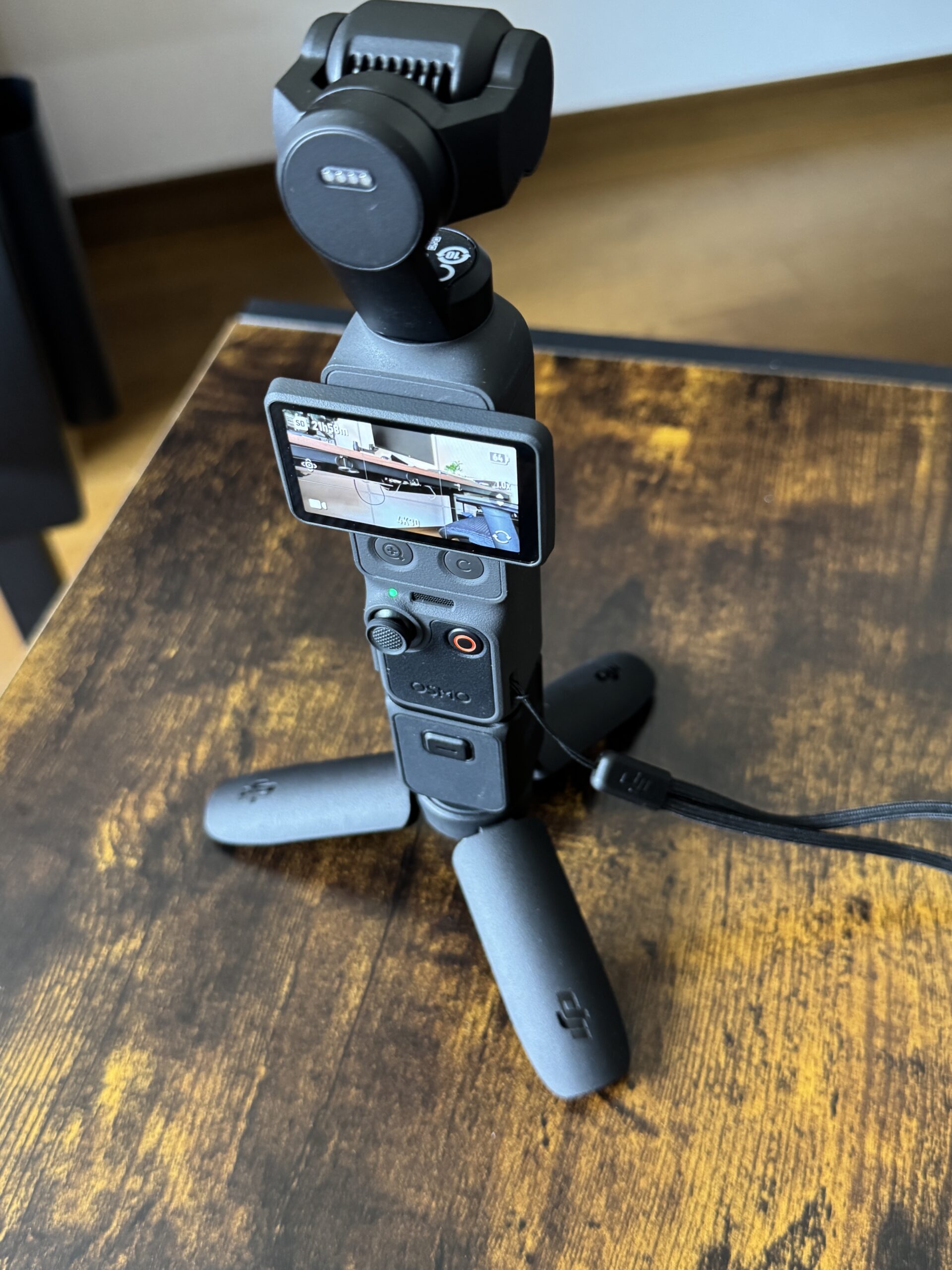
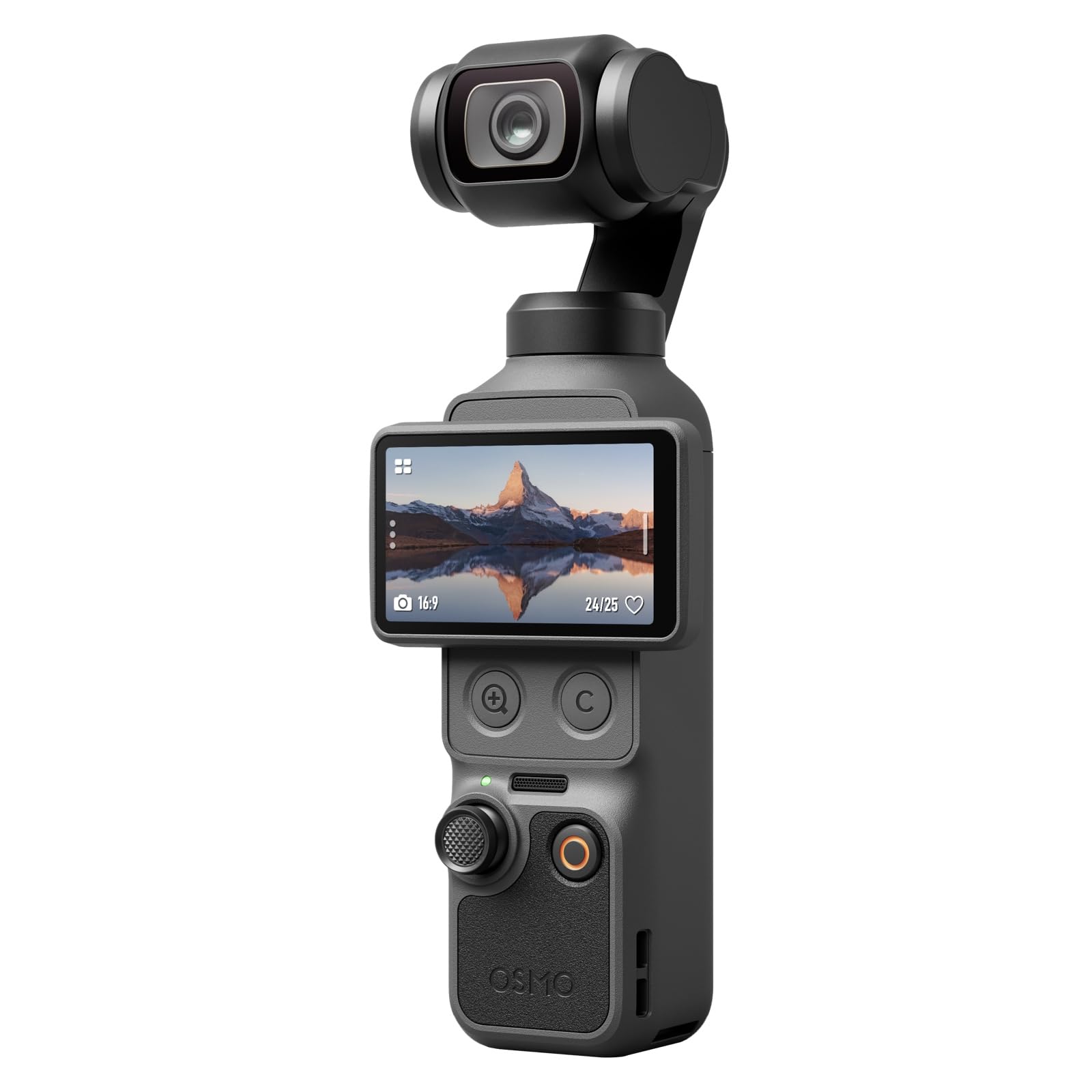
『DJI Osmo Pocket 4』
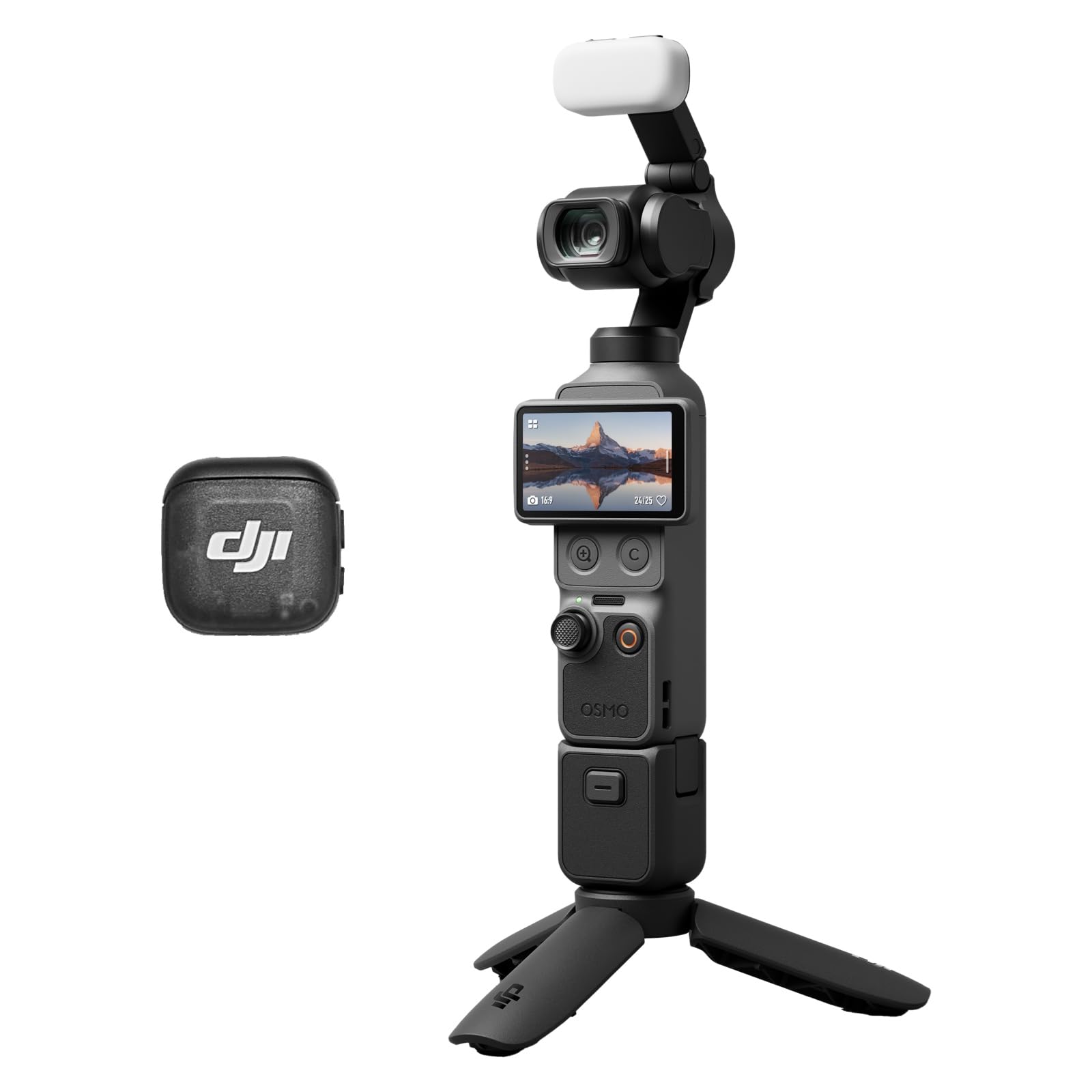
最近3から4が発売されて話題になってますよね。僕も3の時から欲しかったんだけど、値段が気になって手が出せなかった。
でもiPhoneより綺麗な記録を残したいって思った時いつも一眼レフカメラがでてくる。
僕が求めている物だと10万〜20万はする。めちゃくちゃ高くないですか?
そんな時DJIからOsmo Pocket 4が発売されさたので思い切って購入☆
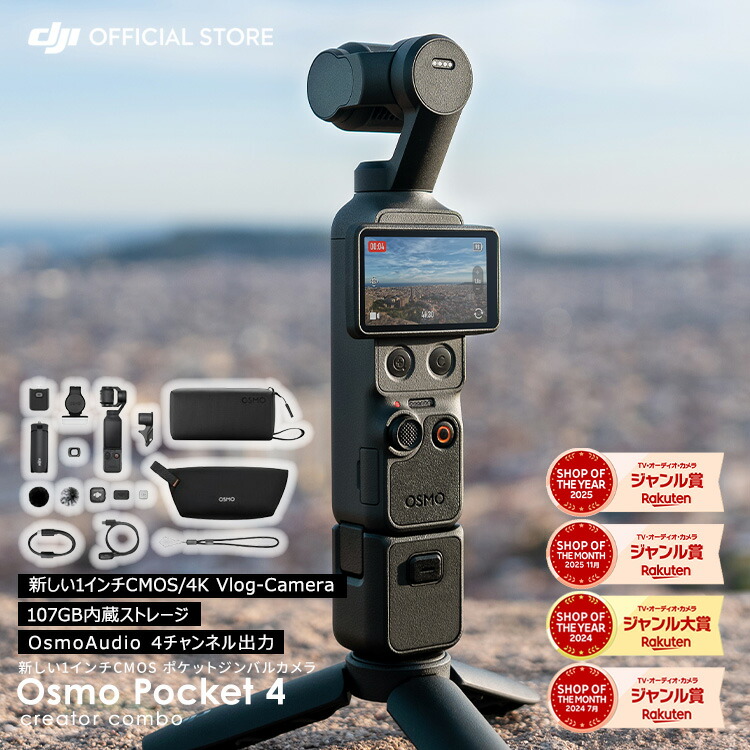
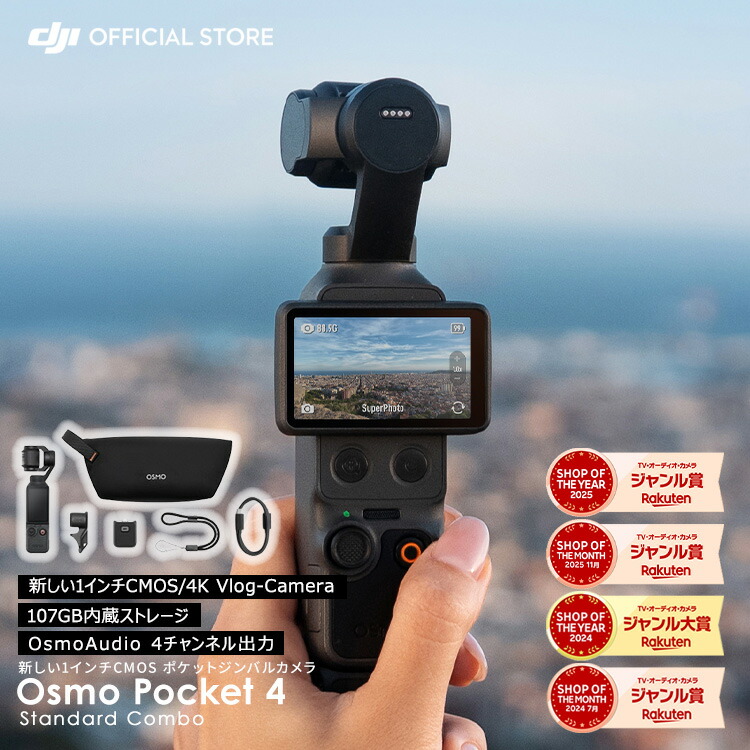
僕はYouTubeの撮影にも使いたかったのでクリエイターコンボをチョイス。
日常使いだけの方はスタンダードコンボかエッセンシャルコンボでもよい↓
Osmo Pocket 4とは?
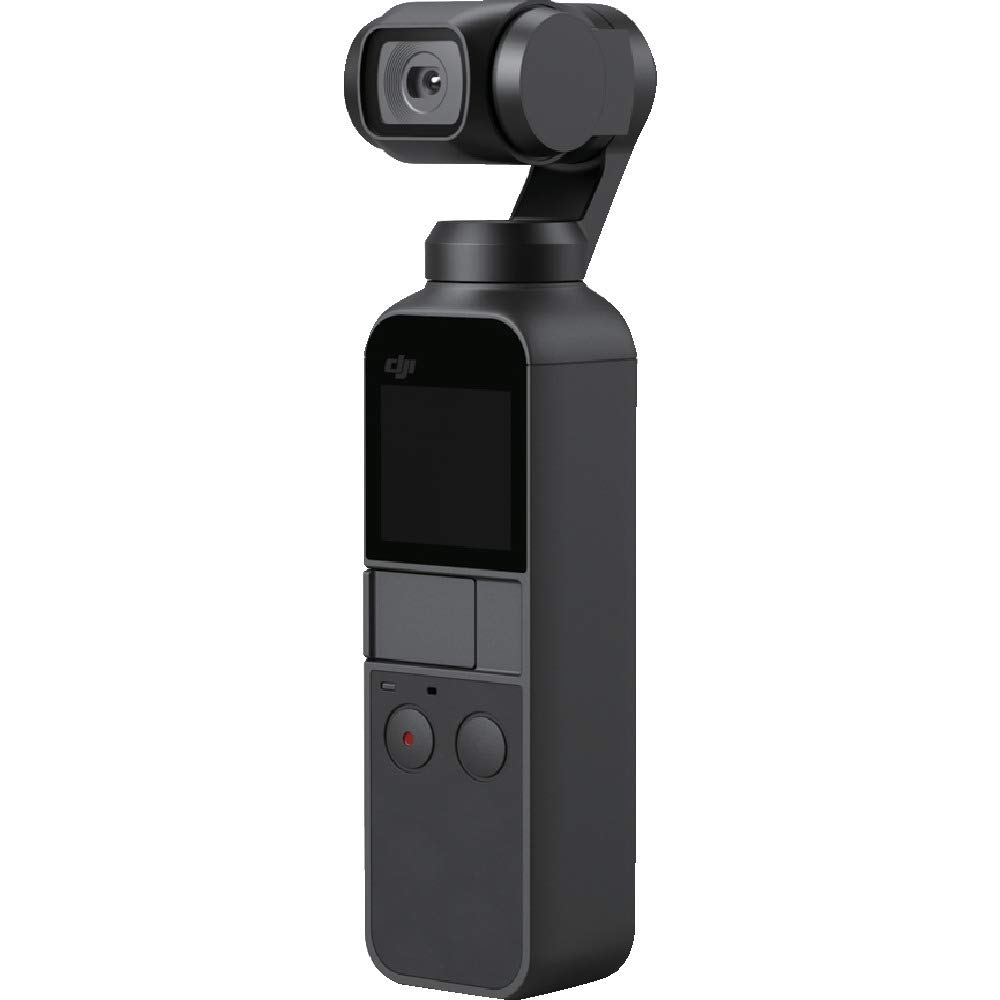
もう有名なのでみんななんとなく知っていると思うけど、手のひらサイズで取り出してさっと動画や写真を撮れるジンバル型のカメラ。
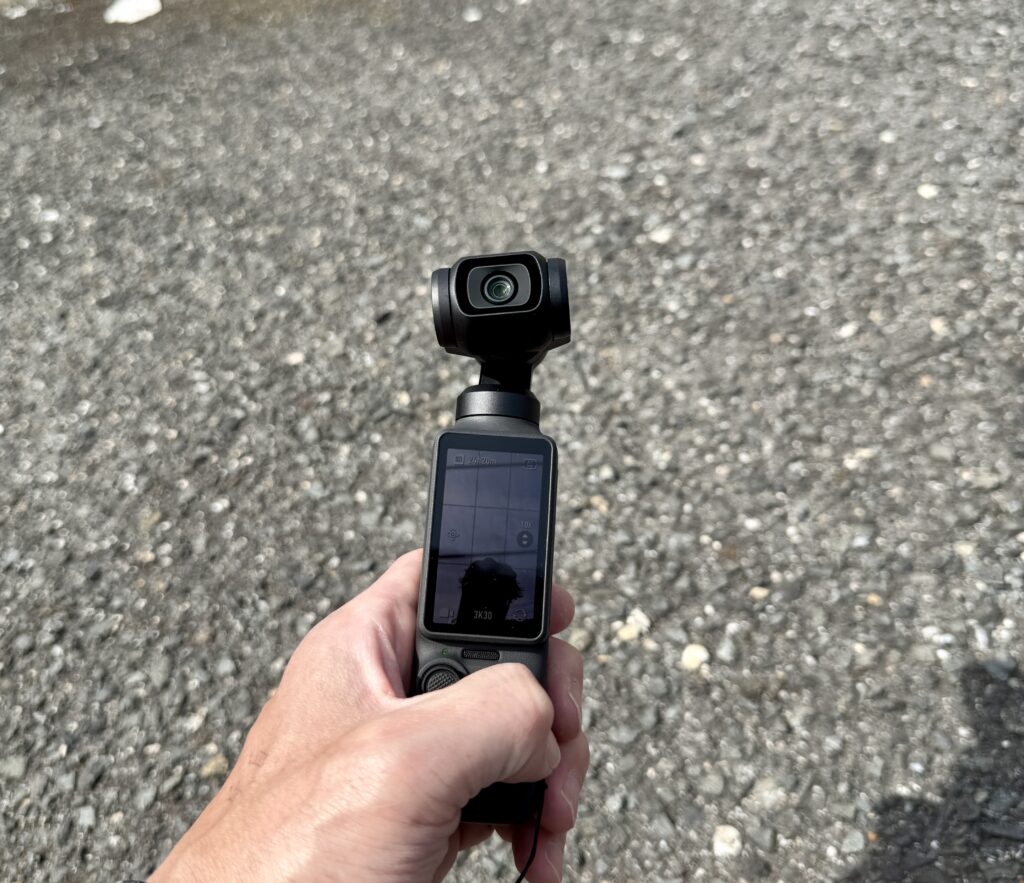
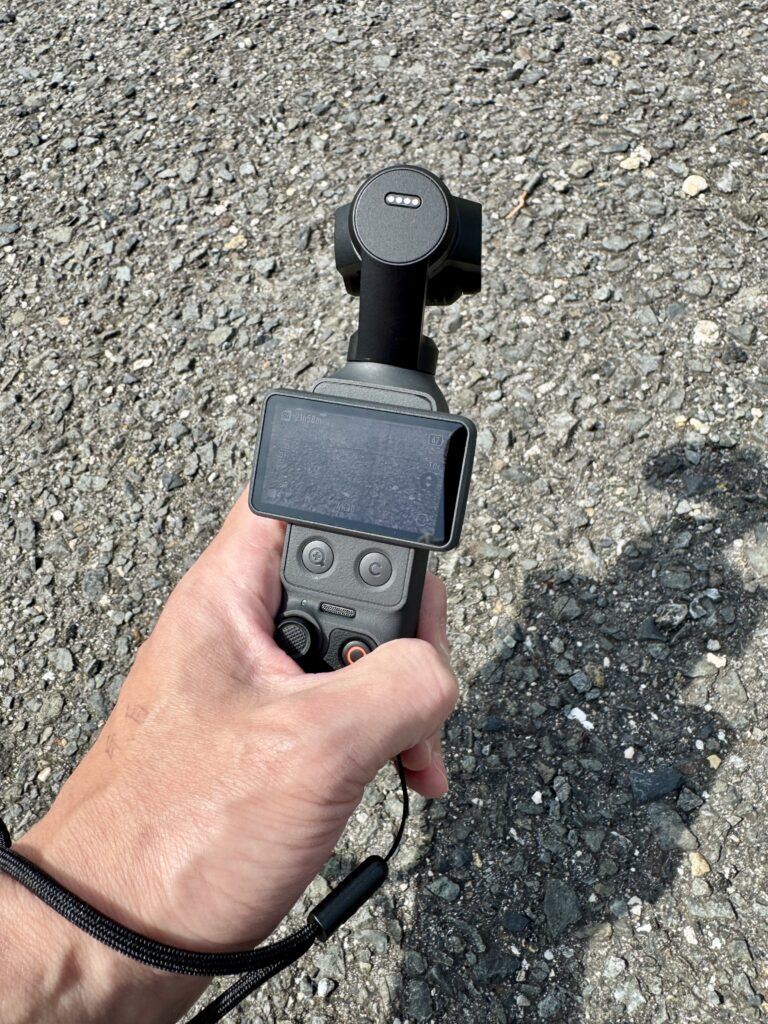
液晶画面を指で横に回転させるだけで起動。RECボタンを押して写真、動画撮影開始。
もう一度RECボタン押して終了!
めっちゃ簡単でしょ!?
これ以上の細かい使用方法はもうネットで出回ってるから割愛するね。
スマホ(iPhone)へのデータ転送
保存方法は今回の4から搭載されている内部ストレージ107GBかmicroSDカードに差し込んで保存。
「いやいやスマホに画像保存する時、いちいち本体からデータ抽出して入れなおさないといけないじゃん!?」と思うじゃない!?
ところがどっこい、スマホに[DJI Mimo]っていうアプリをいれて本体と接続したら、スマホの写真アプリにすぐダウンロードできるんよ。
ただね、画質が綺麗な分容量が大きいからWi-Fi接続だと少し時間がかかることも。
そんな時はiPhone15以降ならUSB-Cで直接繋いで転送すると早いよ☝️(AndroidユーザーでないのでiPhone以外の使い方は分かりません。ごめんね🙇)
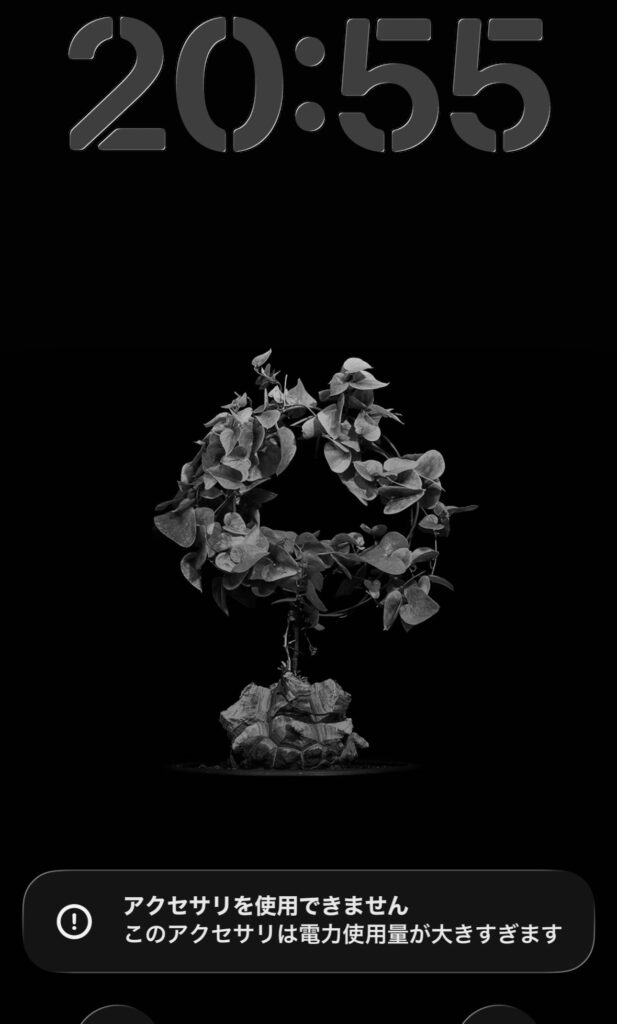
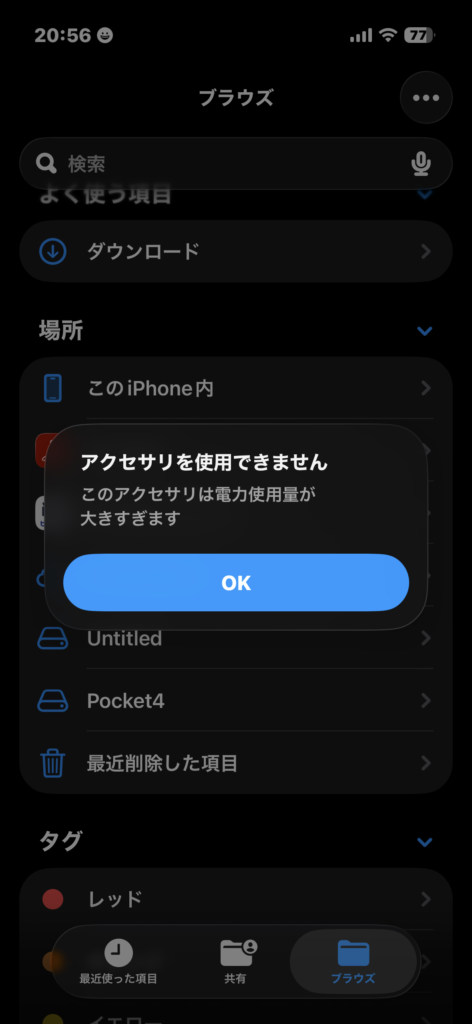
接続すると「アクセサリを使用できません」と表示がでるが、OK 押してそのまま進めていく。
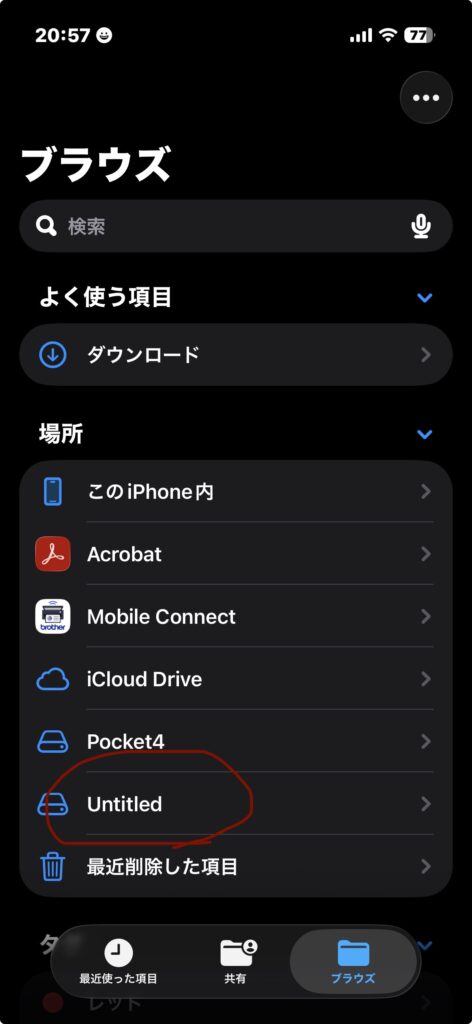
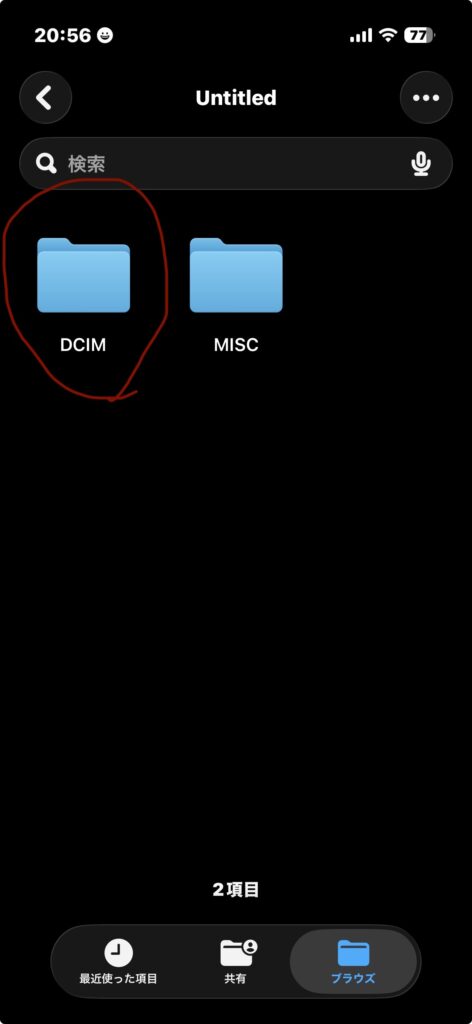
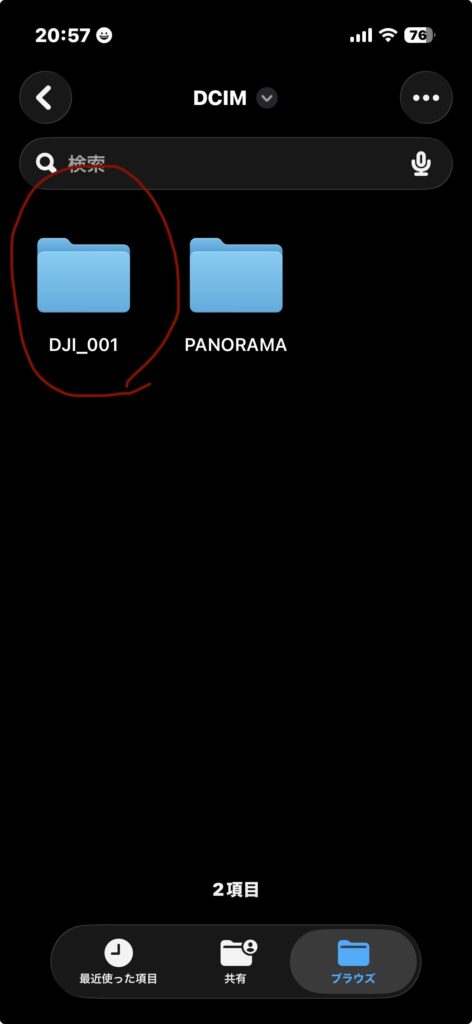
iPhoneのフォルダアプリを開いて、Pocket4ではなく「untitled」を選択。DCIMフォルダ内のDJIフォルダを開くと、
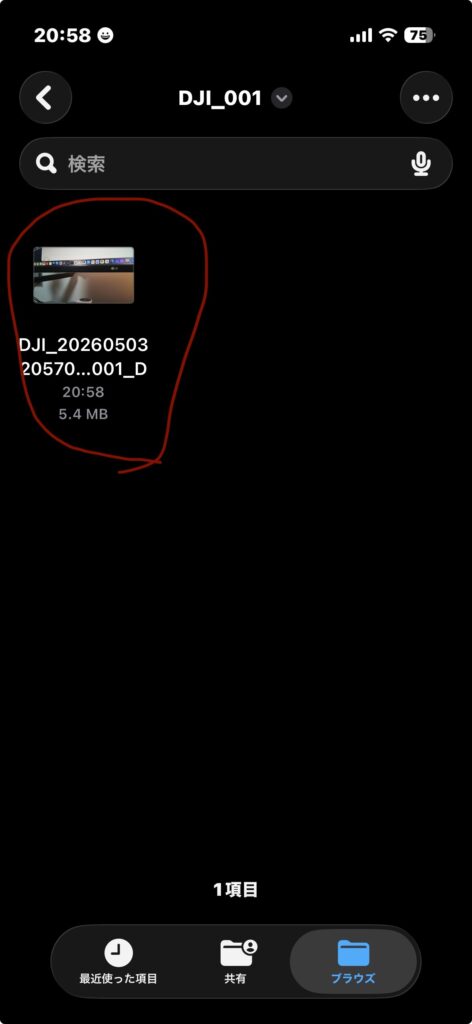
撮影したデータがある。これを写真アプリにダウンロードすればOK。
僕のOsmo Pocket 4の使い方(おすすめアクセサリー)
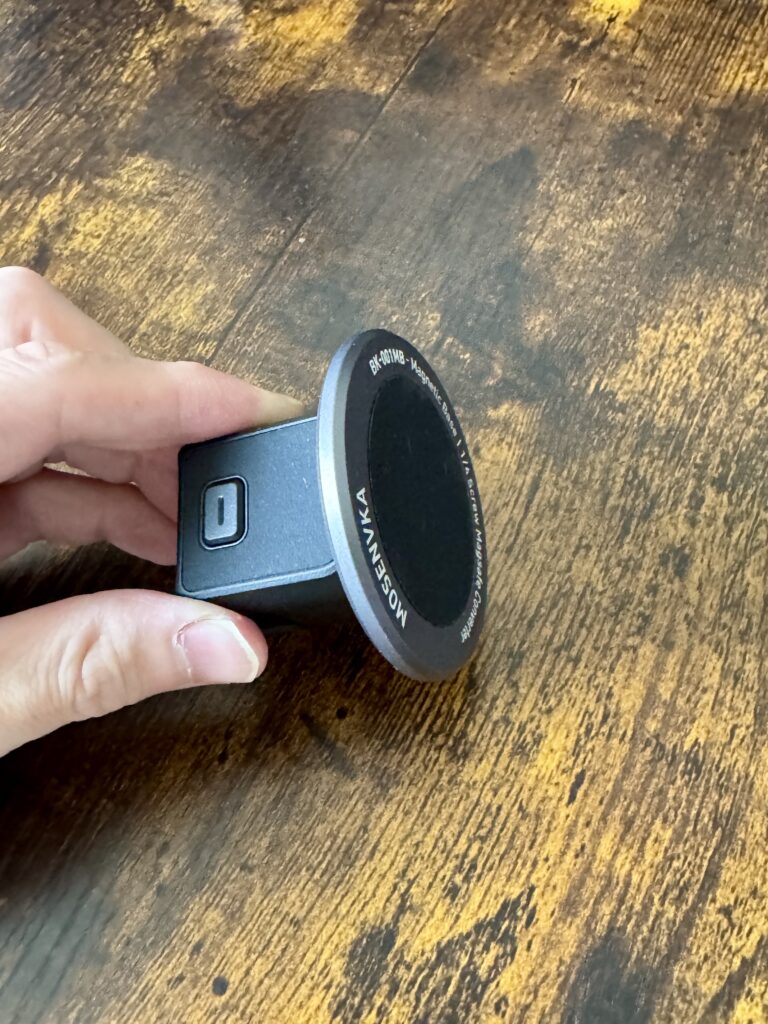
『1/4-20ネジ マグネット ネジベース』
前提として僕はYouTube活動もしていて、色々な場面で撮影することもあるんだけど、家庭で使う方でも参考になるところもあると思います。
僕はクリエイターコンボを選んだけど、
これには「OsmoPocket4ハンドル(1/4インチねじ穴付き)」が付いてるのね。
これが優秀。
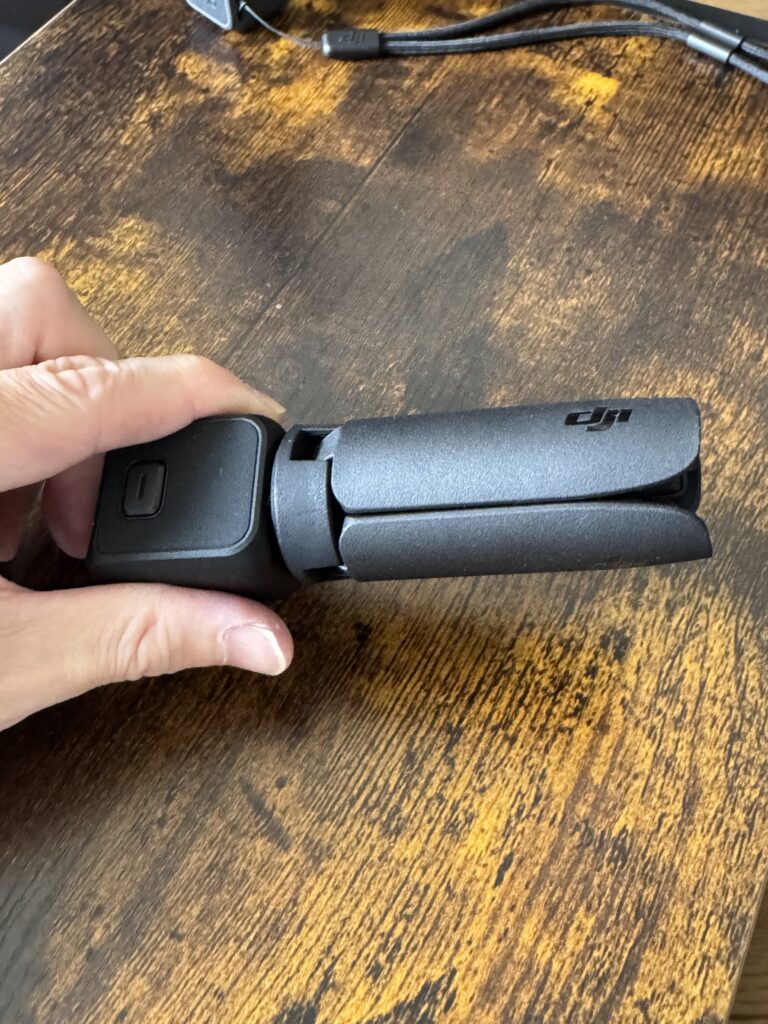
なぜかというと、こいつに↓の変換アダプターを装着させると、
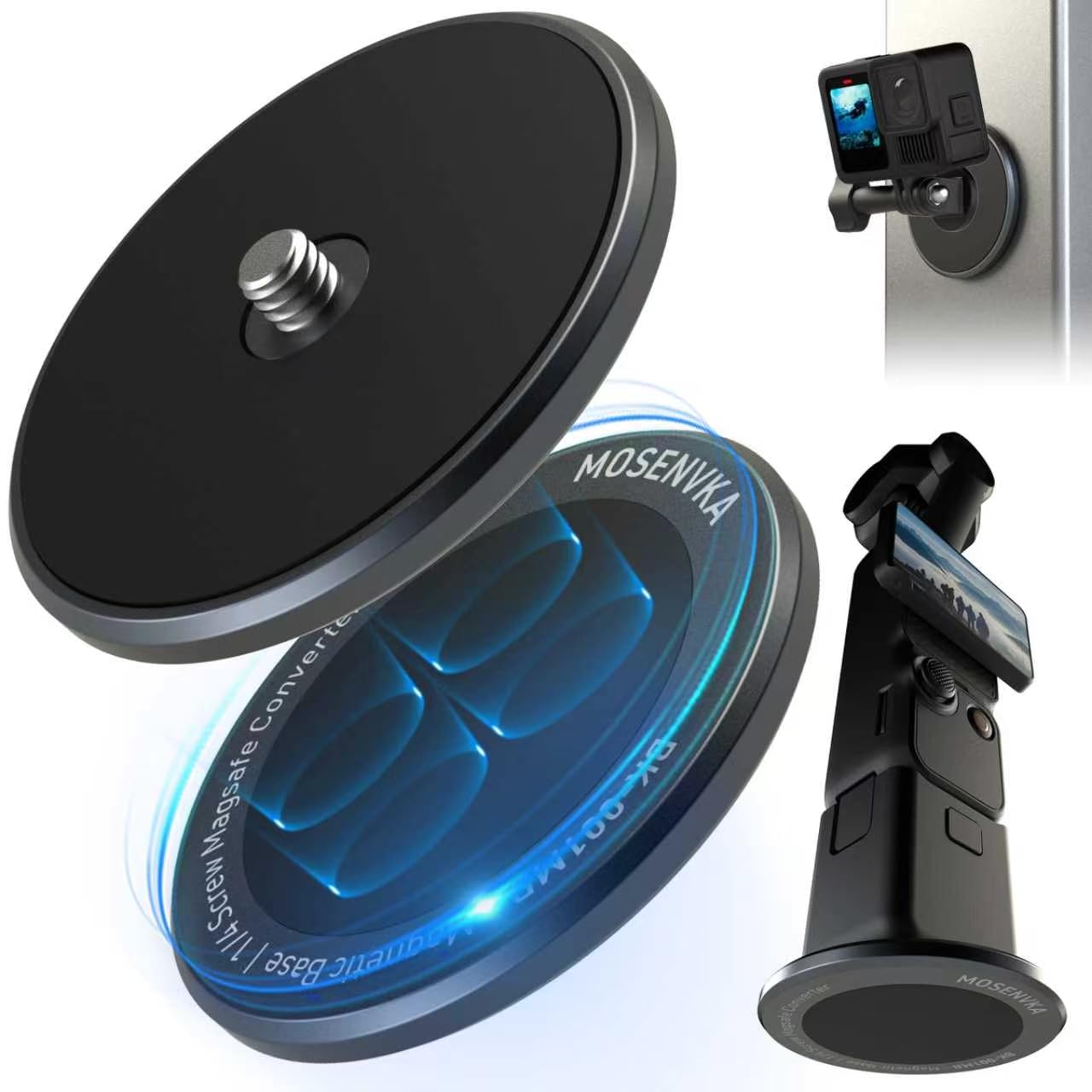
あら不思議、マグネット三脚の出来上がり!
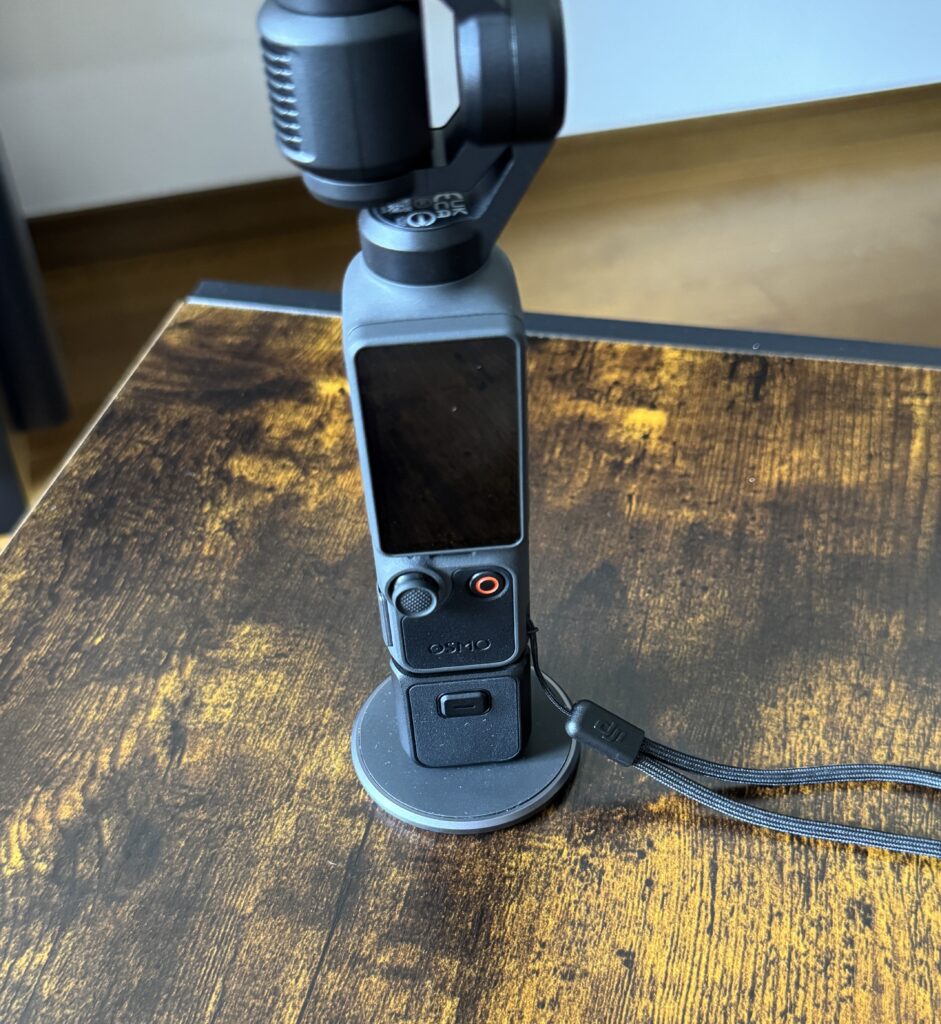
ラックに90度に貼り付けても落ちる気配なし!
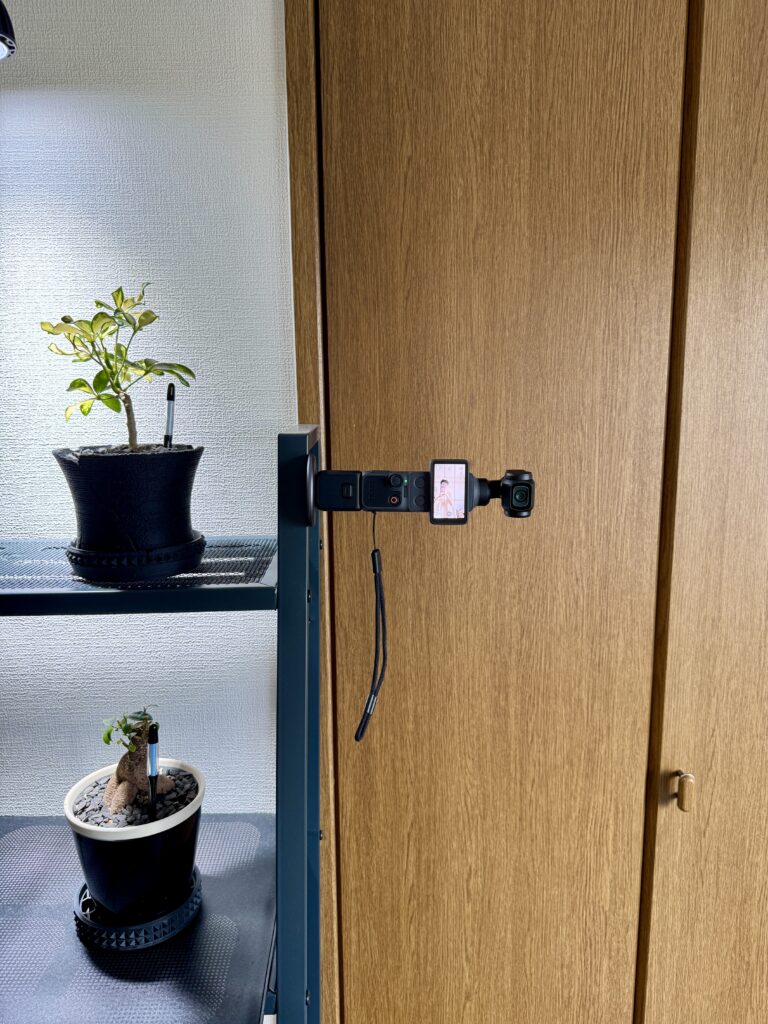
このアダプターのおかげで色々な応用ができる。
『KraftGeek スマホ三脚 MagSafe対応』
例えば、これ☝️
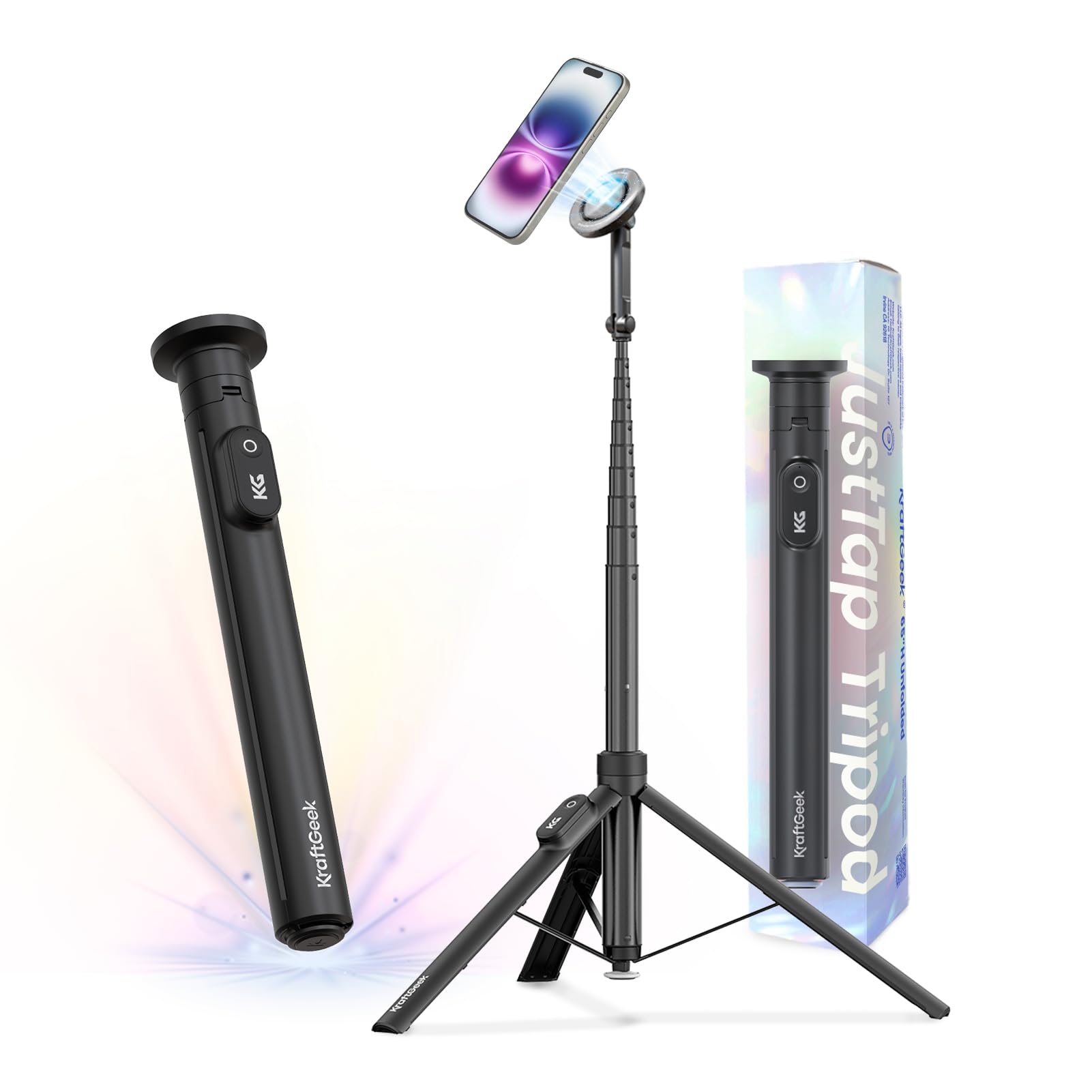
このkraftgeekの三脚を合体させるともう無敵。
この三脚はMagSafe対応でライトセーバーみたいな棒の底を床にトンッとたたくと三脚の足が傘みたいに開く。気分はジェダイ(笑)
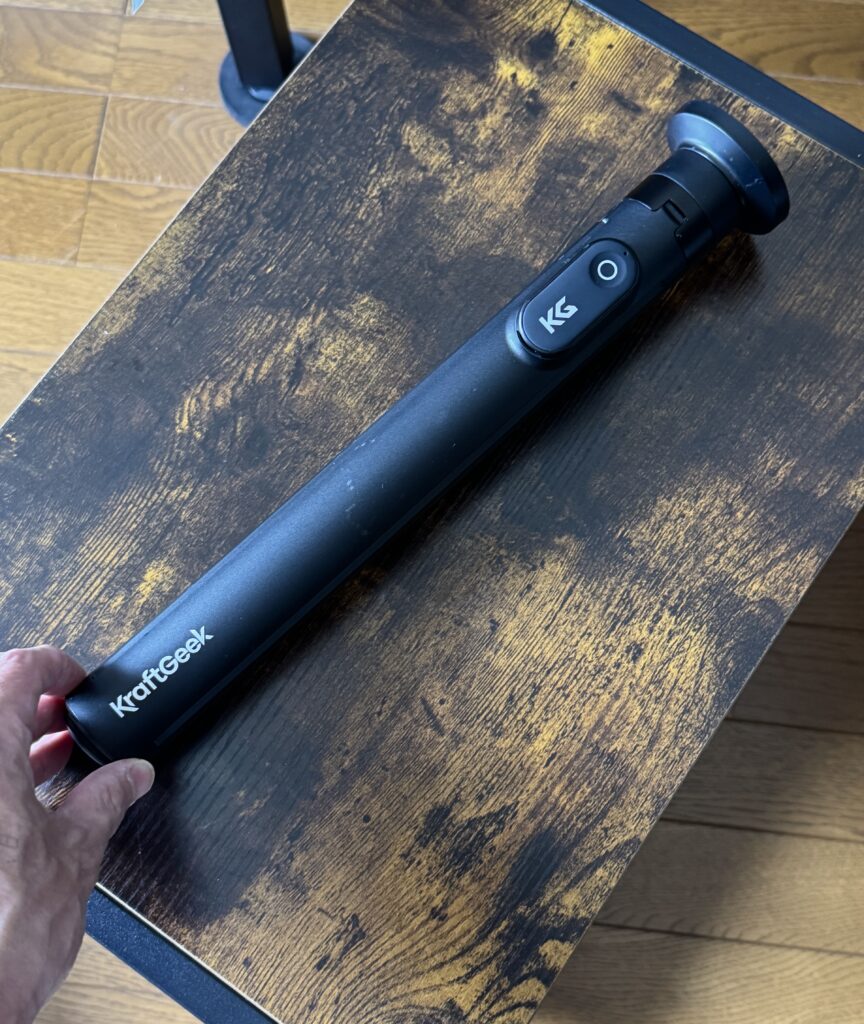
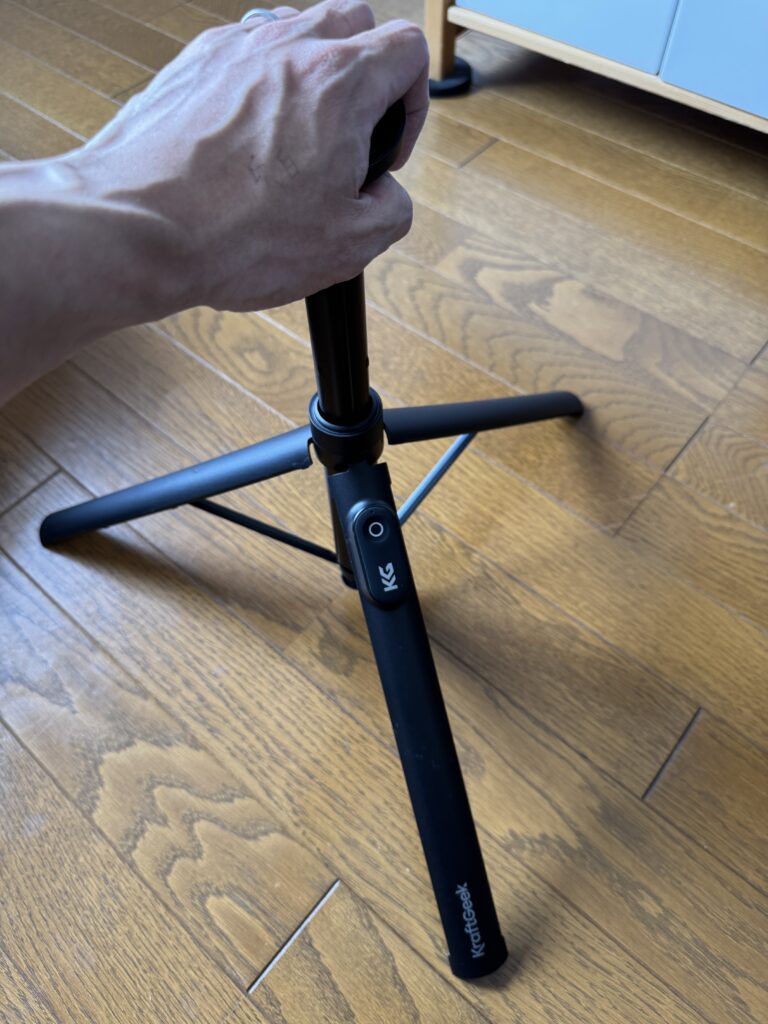
本来はスマホとMagSafeで固定して付属のBluetooth対応型のスイッチとペアリングして使用。
このスイッチはUSB-Cで充電。
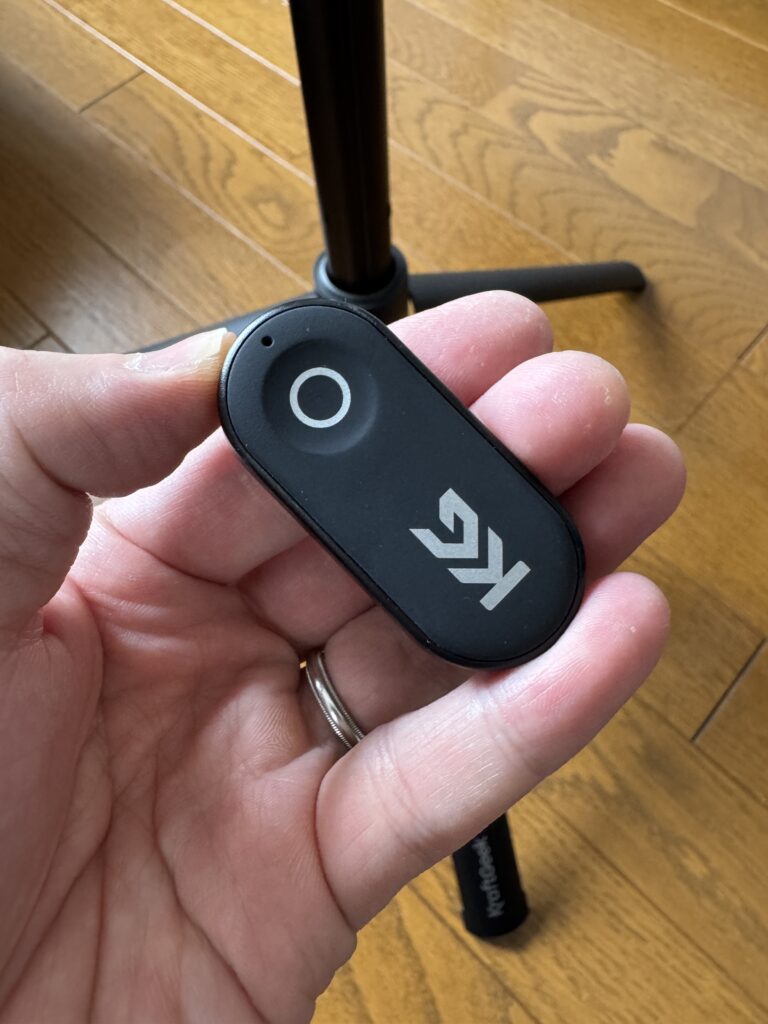
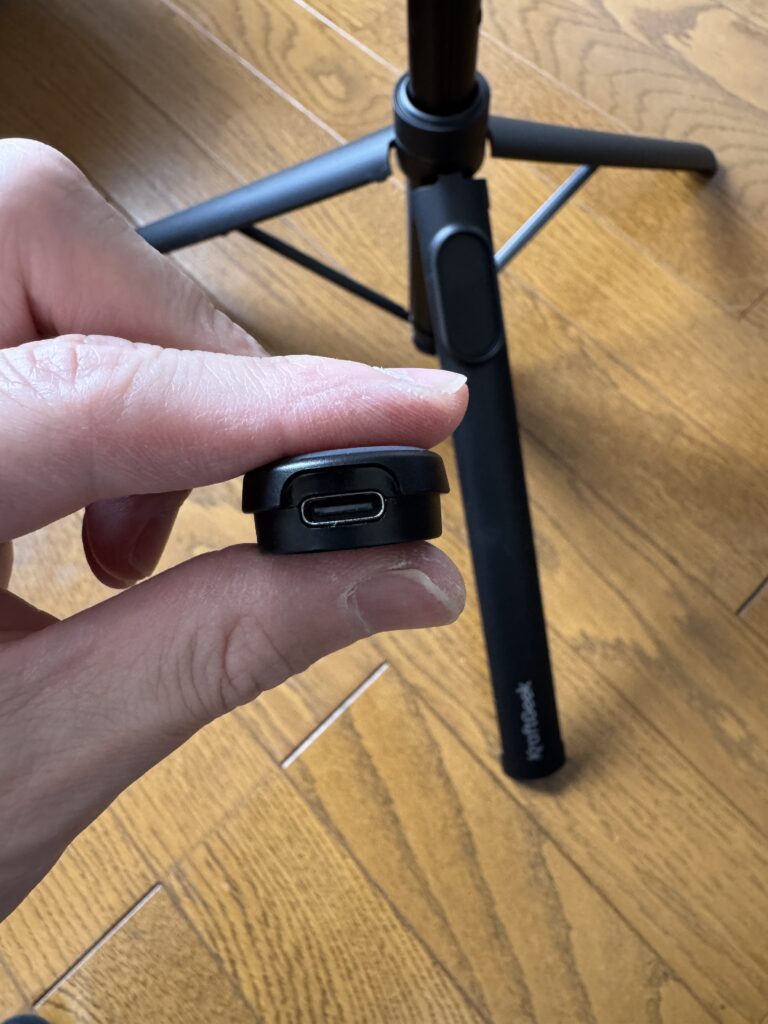
ここにOsmoPocket4を合体させると
じゃーん!
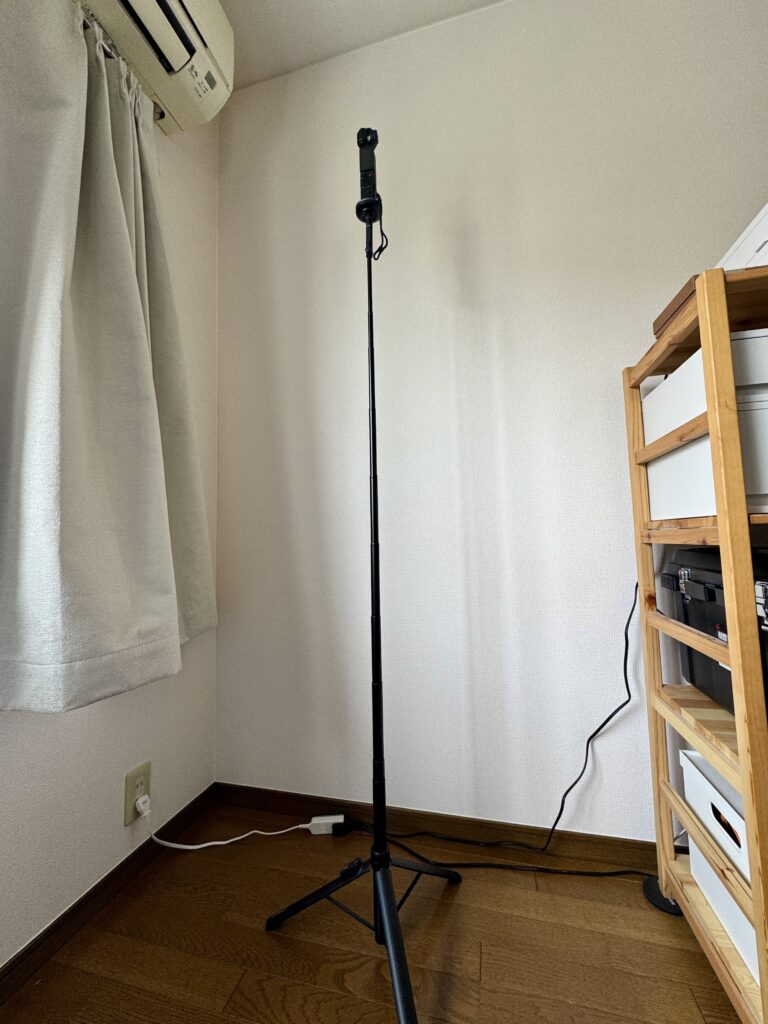
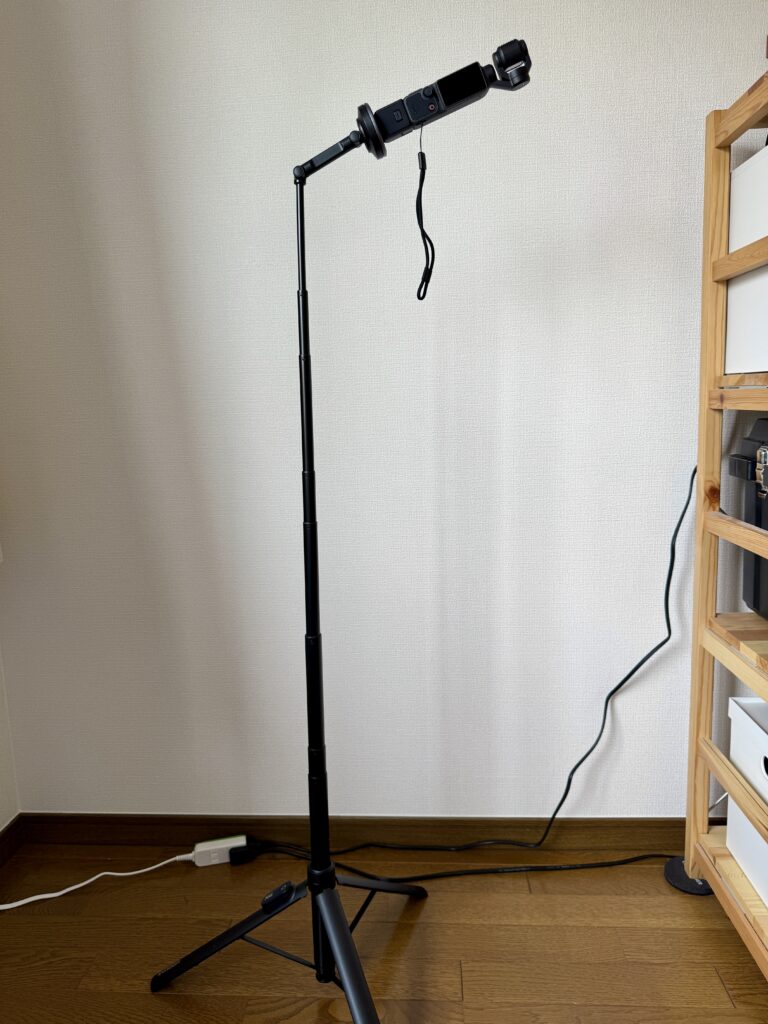
これなら自撮りも楽々。家族で使うときは、スマホの[DJI Mimo]アプリと連携させて集合写真を撮る時に大活躍。
てかOsmo Pocket 4じゃなくてスマホだけでも十分使えるツールなんよね。
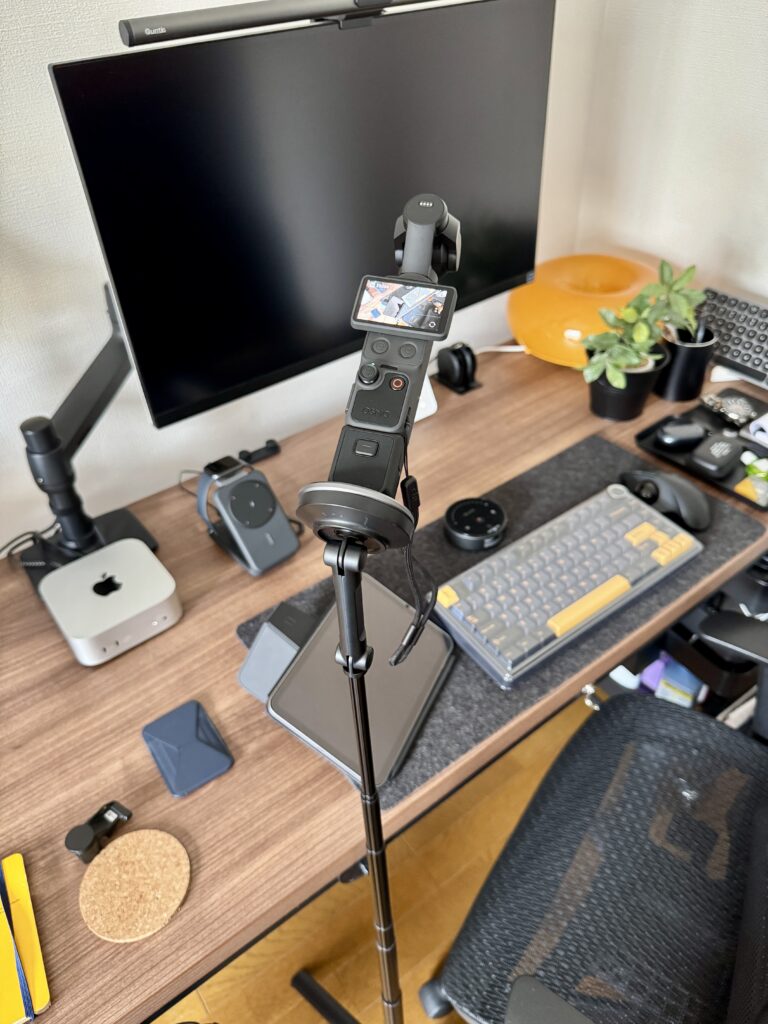
『NEEWER 磁気 ネックレス式マウント ネックホルダー 』
俯瞰撮影をもっとコアにしたい時は、このツール☝️
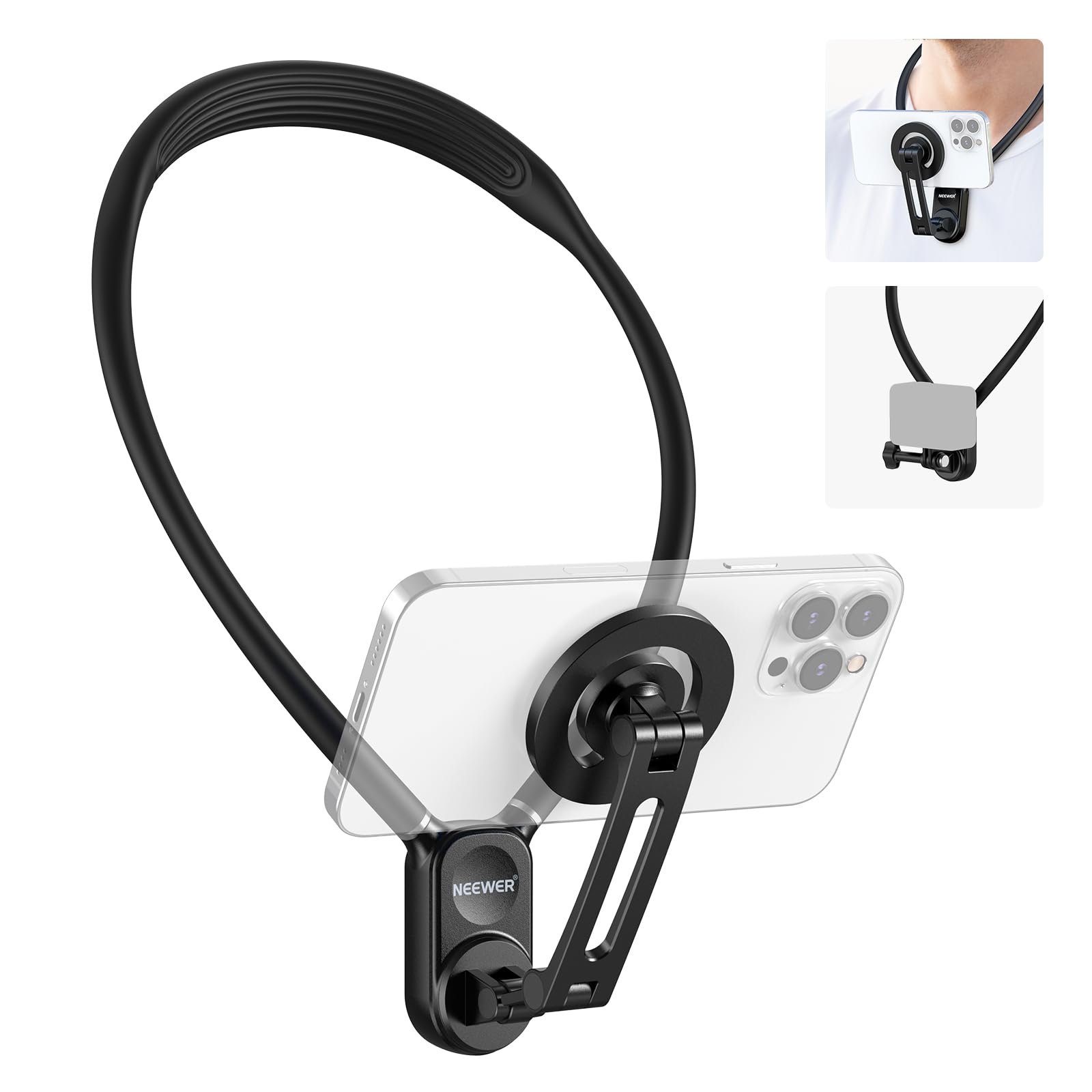
これはかなりマニアックなツールだけど、海外の某youtuberさんがお勧めしていたので、導入してみたらかなり便利。
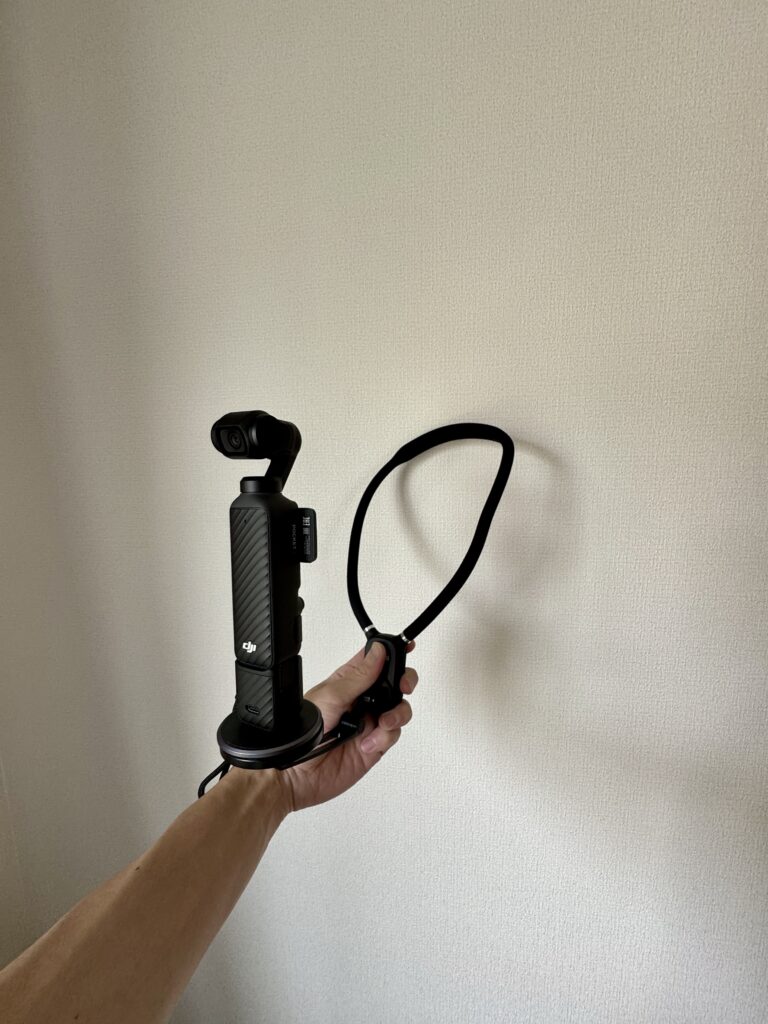
設置方法は至って、シンプル矢印のボタン押して、フックを外して首にかけて装着するだけ。
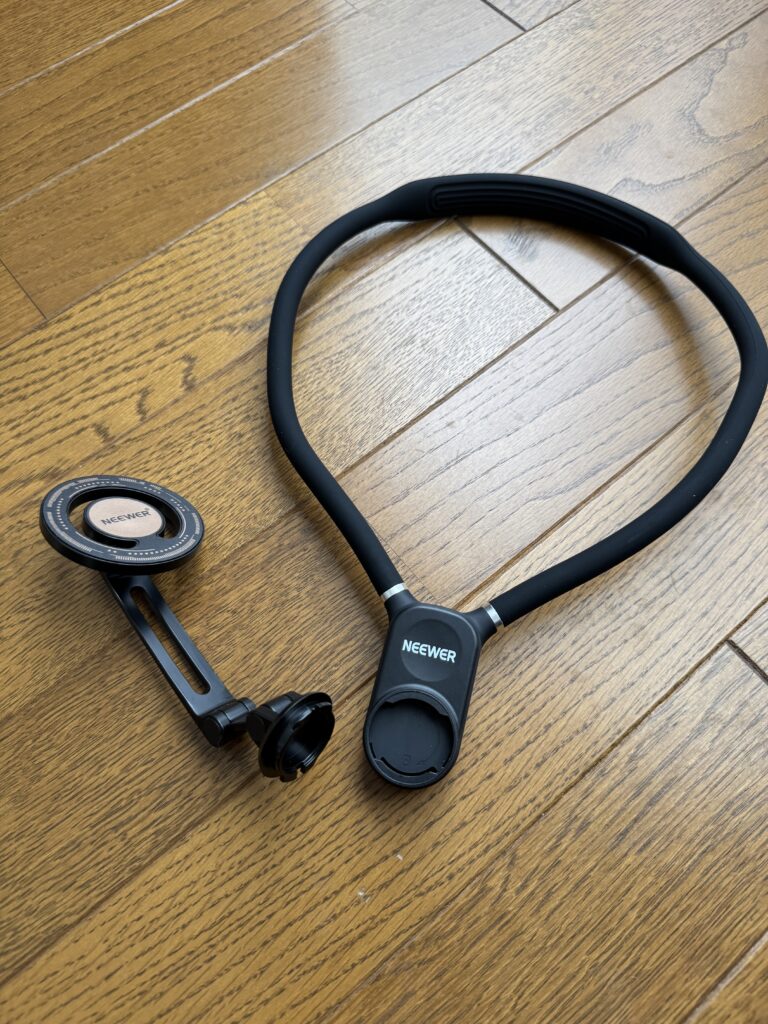
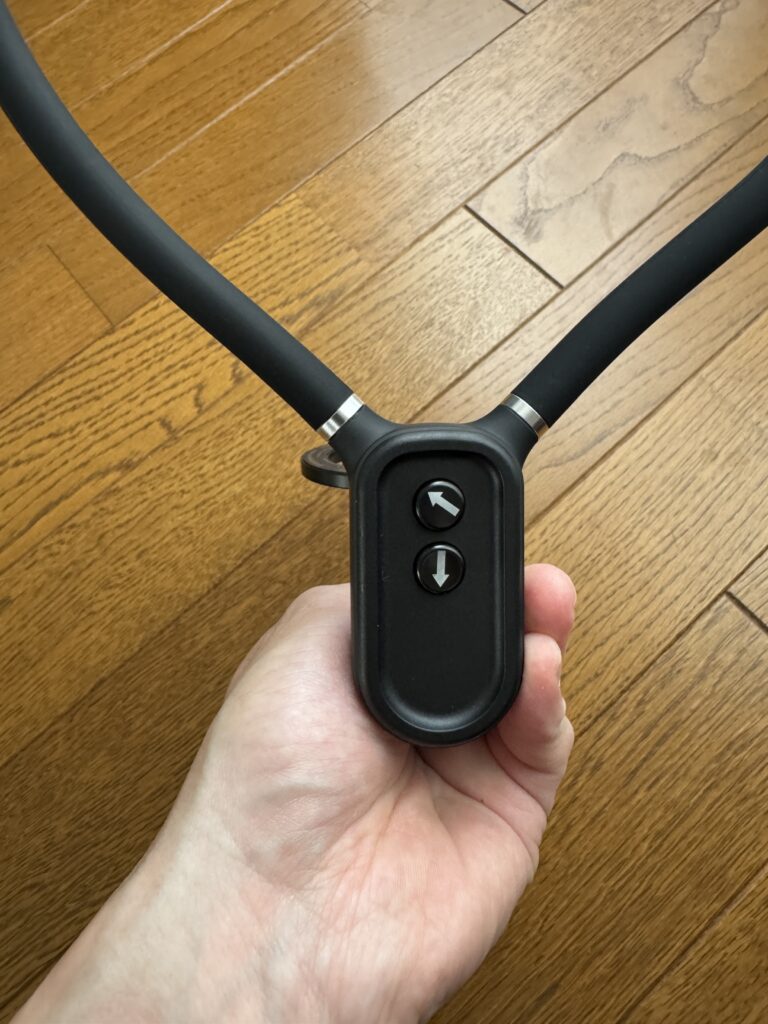
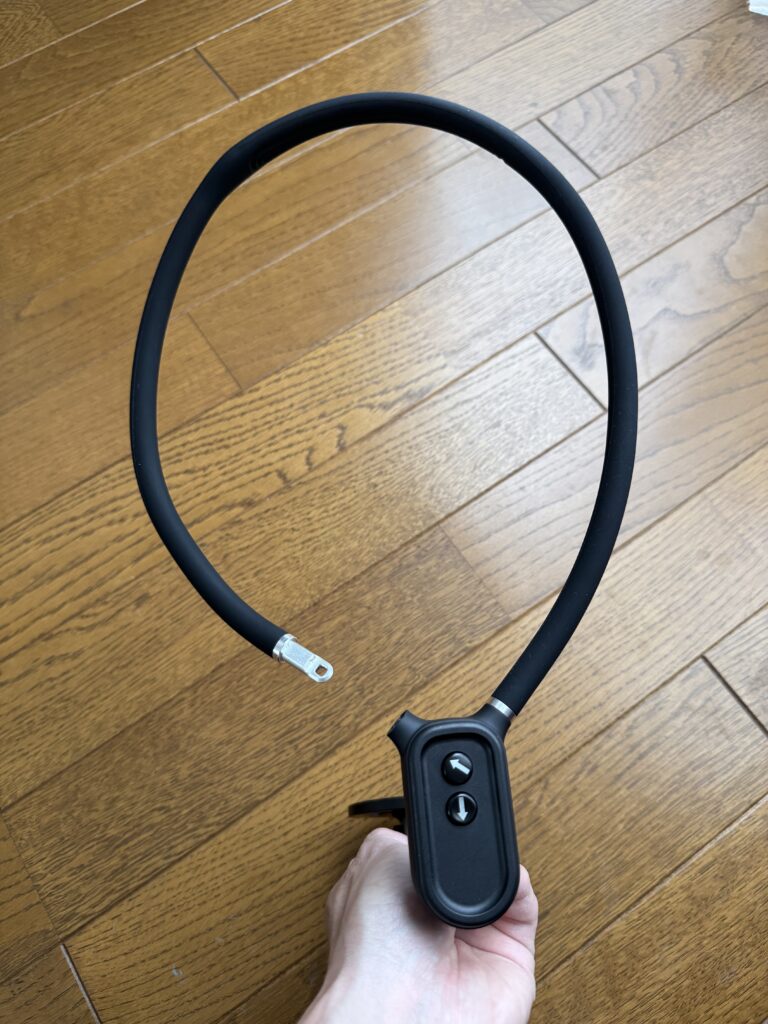
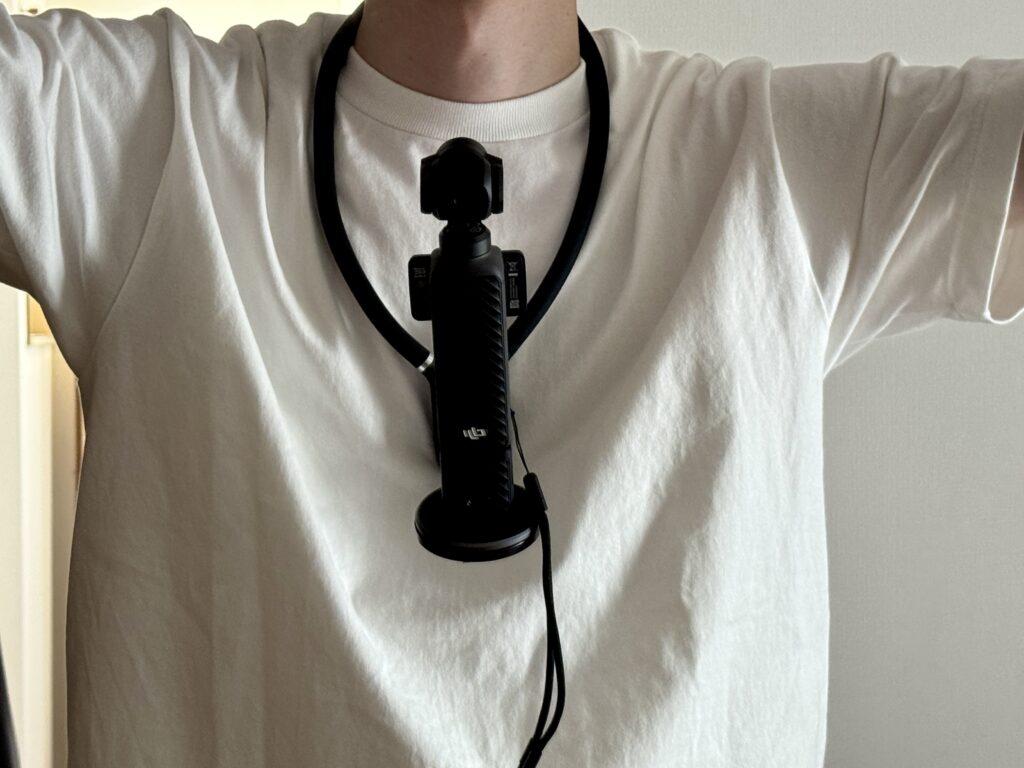
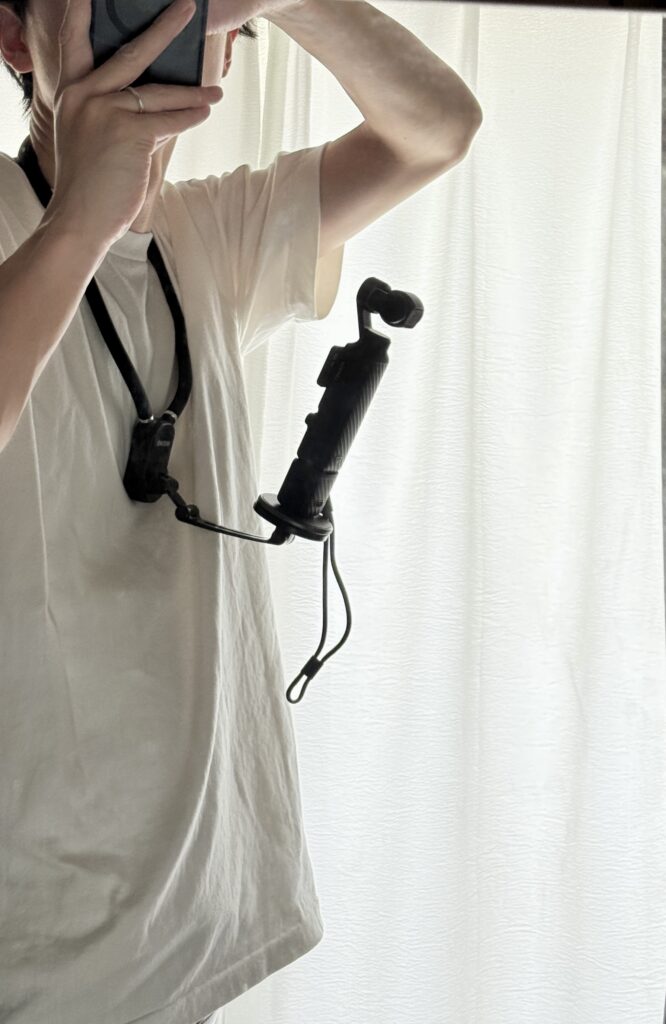
これだけあればどんなシチュエーションでもOsmo Pocket 4で撮影できない物はないっしょ!!
Webカメラ機能
Osmo Pocket 4 はパソコンと有線(usub-c to c)で接続してWebカメラとしても使えるんよ。
本体をパソコンにusb-c で接続して液晶の「web カメラ」を選択。その後すぐに撮影画面に切り替わる。この状態でzoomなどのアプリを立ち上げて、カメラをOsmo Pocket 4に設定すると一丁上がり。
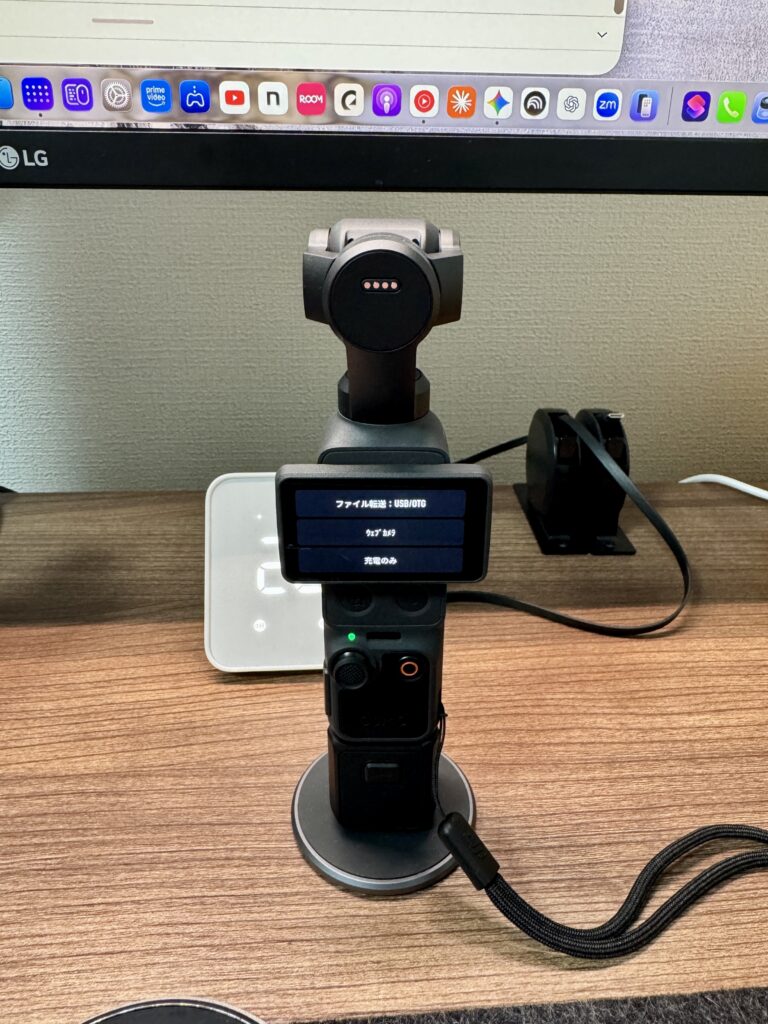
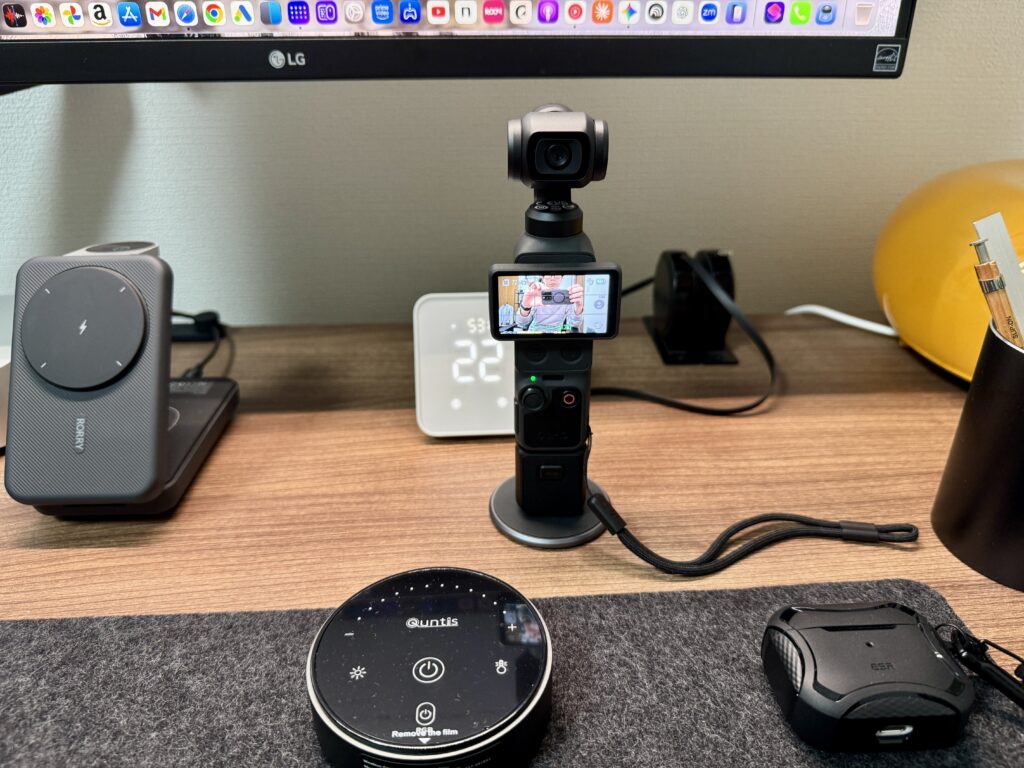
僕はwebカメラ持っていなかったからこれは嬉しい。パソコンがMacなのでiPhoneでもできるけど、やっぱり画質が違うのよね。トラッキング機能もあるし☝️
一応試しにiPhone15 pro に直接繋いでzoomを試みたけど、こちらはおそらくiPhoneに負荷がかかりすぎるため、無理でした。

実は無線でもOsmo Pocket 4の映像をパソコンに映せる
これはiPhoneとMac 揃っている前提なんだけど、まずiPhone側で[DJI Mimo]アプリでOsmo Pocket 4を繋ぐ。その状態でMac側でiPhoneミラーリングを立ち上げる。
すると

こんな感じでMacで作業しながら撮影できるのよね。
ただこの使い道がまだ見つからないので、何かいい方法あればコメント下さい(笑)
まとめ
いかがでしたか?
楽ちん、素早く、美しく、webカメラ搭載で「一石四鳥」でしょ!?
ここまで良いことばかり伝えてきたけど、僕的に気になった点も上げとくね。
気になったこと
実はあんまりないのよね。強いて言えば
- 値段が少し高いことかな。まあ一眼レフカメラやiPhoneの新型買うより安いけどね。
- ジンバル部分が繊細なのでカバンの中に入れた時などに壊れないか心配。今回収納時の固定ツールが付属しているんだけど、素早く撮りたい時にいちいち外すのが手間かな。ロック機能などあれば良かった。
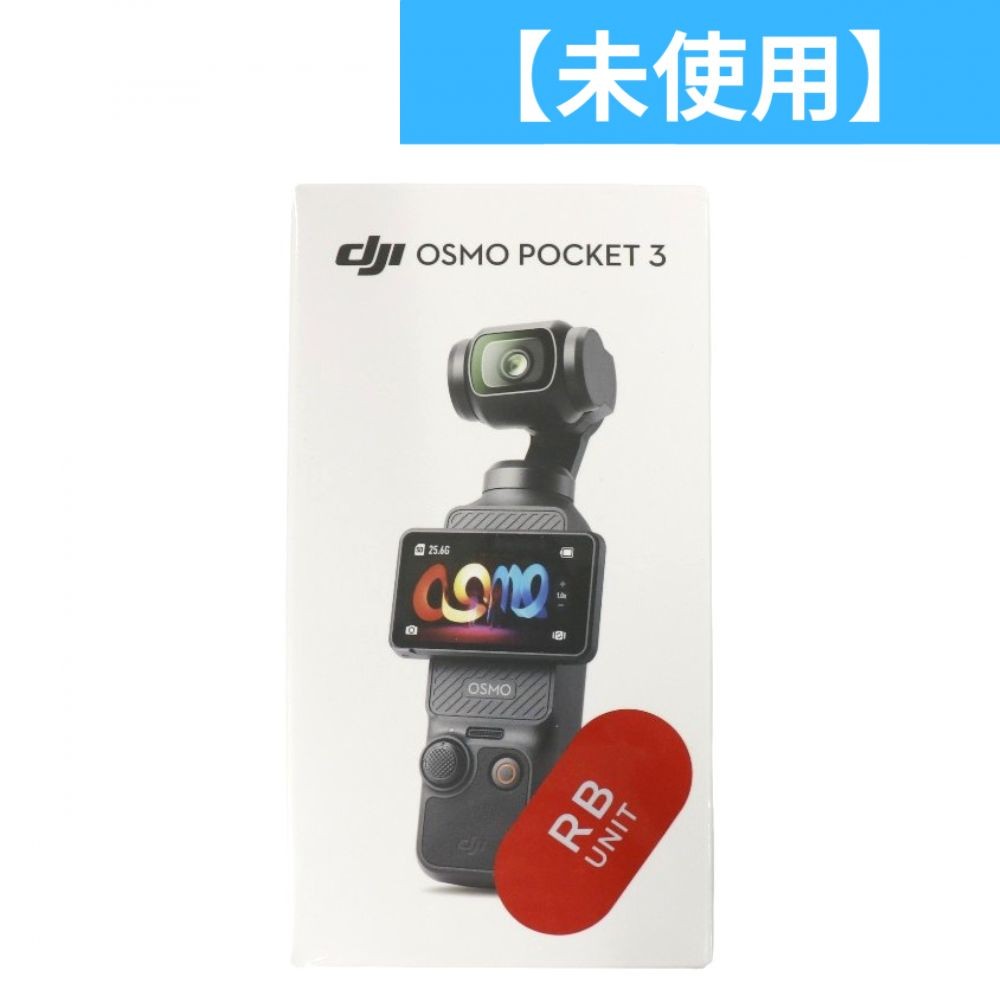
今回は4が発売されたこともあってここまでの機能は要らないよという方は、逆に3の中古は安くて狙い目かも☝️
それでは次の記事でお会いしましょう。またね。バイバイ👋